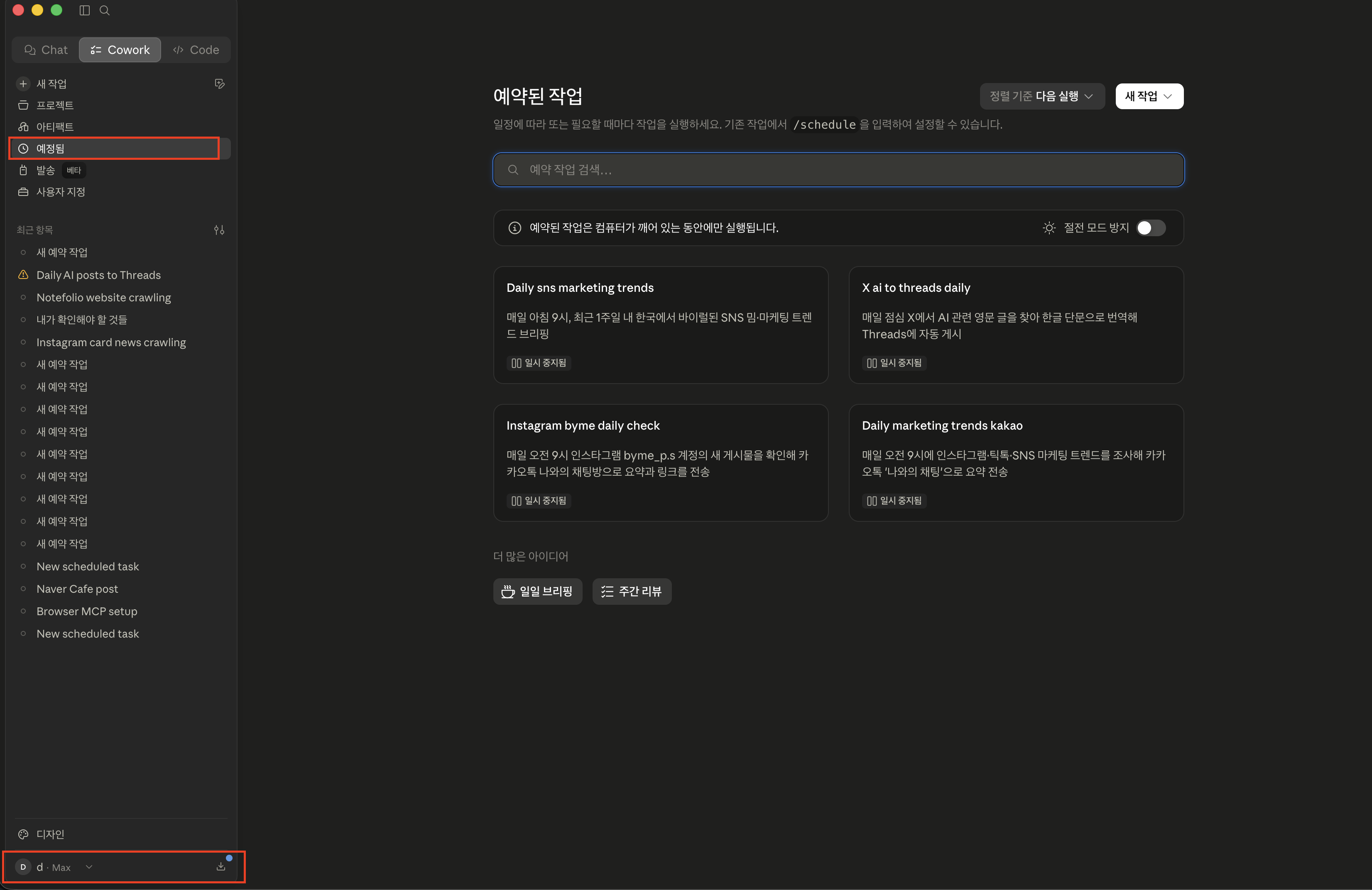
따라 하기: 5단계 세팅 가이드
1단계 Claude 데스크탑 앱 설치
가장 먼저 Claude 데스크탑 앱을 설치합니다.
웹 브라우저 버전이 아니라 데스크탑 앱이어야 한다는 점이 포인트입니다.
자동 스케줄 실행과 외부 연결(커넥터) 기능을 온전히 쓰려면 데스크탑 앱이 기준이 됩니다.
설치 후 로그인까지 마쳐주세요.
2단계 Cowork(코워크) 진입
앱을 켜고 Cowork(코워크) 영역으로 들어갑니다.
Cowork는 개발 지식이 없어도 AI에게 '업무'를 통째로 맡길 수 있게 해주는 공간이라고 생각하시면 됩니다.
3단계 커넥터 설정: PlayMCP(카카오톡) 연결
설정 안의 커넥터(Connector) 메뉴로 들어갑니다.
여기서 PlayMCP를 추가해주세요.
이게 바로 '카카오톡으로 나에게 메시지 보내기' 를 담당하는 연결고리입니다.
이 커넥터가 붙어야 완성된 리포트가 내 카톡으로 도착할 수 있습니다.
4단계 'Claude in Chrome' 확장 프로그램 설치
이번엔 Google Chrome을 엽니다.
크롬 웹스토어(확장 프로그램)에서 Claude in Chrome 브라우저 옵션을 설치·활성화해주세요.
이 확장 프로그램은 AI가 실제 웹 페이지를 직접 보고 읽는 눈 역할을 합니다.
5단계 스케줄 등록 + 프롬프트 입력
이제 마지막, 가장 중요한 단계입니다.
Cowork에서 스케줄(Schedule) 버튼을 누릅니다.
그리고 아래에 드리는 프롬프트 템플릿을 입력하되, 본인이 모니터링하고 싶은 경쟁사 SNS 계정을 채워 넣으세요.
실행 시각을 매일 오전 9시로 지정해 스케줄로 등록하면 끝.
이제 매일 아침, 알아서 돌고, 알아서 카톡으로 보고가 옵니다.